Cómo hacer un código QR paso a paso (aunque nunca lo hayas hecho)
Actualizada el 6 min de lecturaPor el equipo de QR Link Pro
Respuesta cortaEntra a un generador de QR, elige qué quieres que abra (una página, tu menú, tu WhatsApp…), escribe el contenido, ponle tu logo y colores, y descárgalo. Usa un QR dinámico para poder cambiar el destino después sin reimprimir.
Qué es un código QR
Un código QR es un cuadro de puntos que la cámara del celular lee para abrir algo: una página web, un menú, una tarjeta de contacto o un chat de WhatsApp. Nadie necesita instalar una app; basta con apuntar la cámara.
Los 5 pasos
- Elige qué va a abrir tu QR: sitio web, menú, tarjeta digital, WhatsApp, WiFi, PDF, galería, redes sociales o lista de links.
- Escribe el contenido: la dirección de tu página, tus datos, tu número o sube tu menú.
- Dale diseño: tu logo al centro, tus colores y un marco con un texto como "Escanéame".
- Pruébalo con tu celular en la vista previa antes de descargarlo.
- Descárgalo: PNG para redes y presentaciones; SVG o PDF para la imprenta.
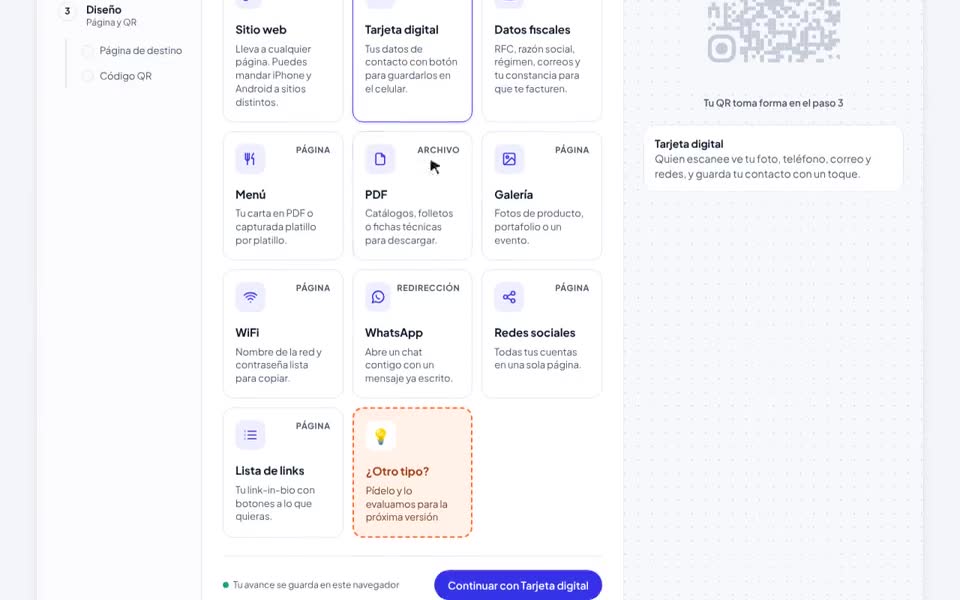
Si prefieres verlo, en la Ayuda hay un video de 2 minutos con todo el proceso.
Mira el video paso a pasoVer el video →
Estático o dinámico: decide antes de imprimir
Un QR estático guarda el destino dentro del dibujo: si la página cambia, tienes que reimprimirlo. Un QR dinámico guarda una dirección corta que puedes redirigir cuando quieras y además te dice cuántas personas lo escanean. Para un negocio casi siempre conviene el dinámico.
Antes de imprimir
- Escanéalo con dos celulares distintos.
- Imprímelo de al menos 2 cm por lado (más si lo van a escanear de lejos).
- Usa puntos oscuros sobre fondo claro.
- Agrega un texto que diga qué pasa al escanear: "Mira el menú", "Guarda mi contacto".
Haz tu QR y revisa cómo se ve en la vista previaDiseñar mi QR →